
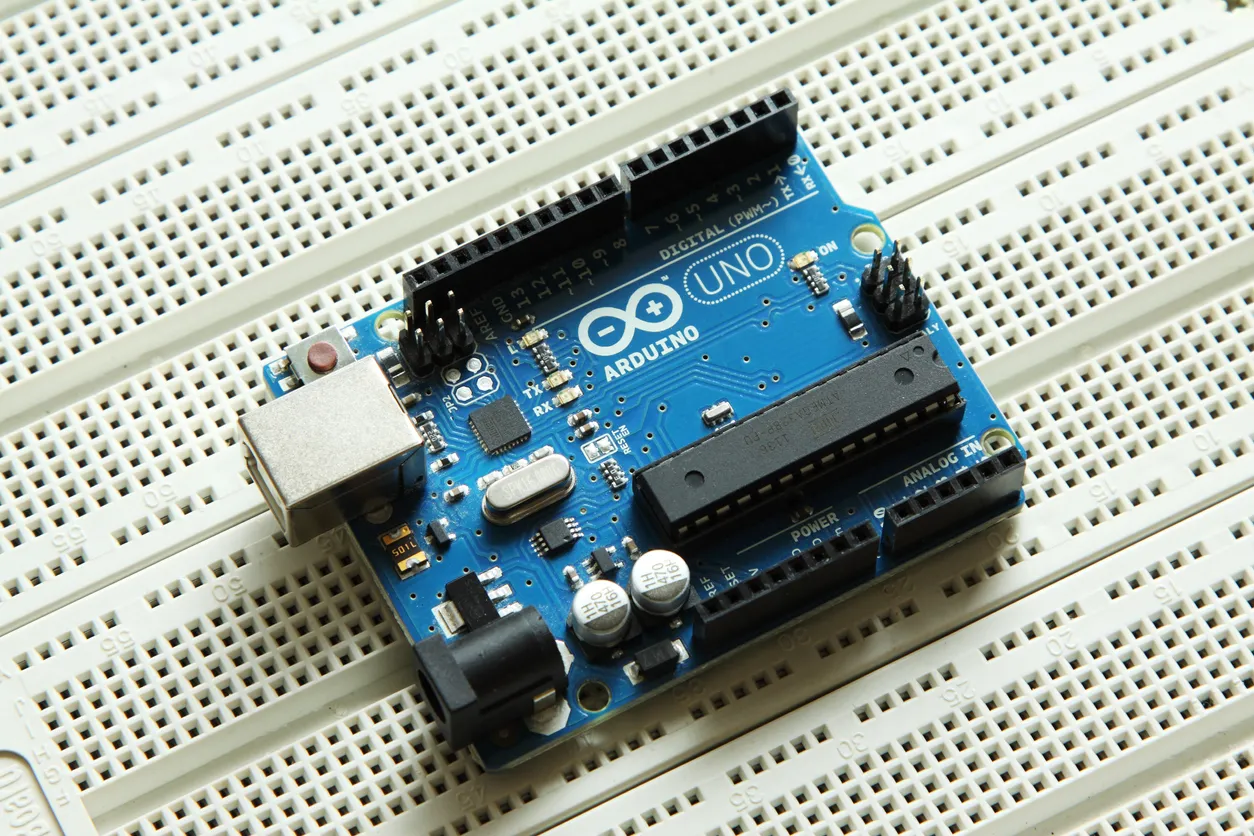
Arduino IDE Kurulumu ve Kod Yükleme
Windows Sisteminde Arduino IDE Kurulumu
Giriş
Arduino IDE Kurulumu ve Kod Yükleme; Bu rehberde Windows bilgisayarında Arduino IDE’yi nasıl kuracağını öğreneceksin. Arduino IDE, Arduino kartlarına kod yüklemek ve onları programlamak için kullandığımız özel bir yazılım. Bilgisayarına bu programı kurduktan sonra Arduino projelerine başlayabilirsin.
Mikrodenetleyici tabanlı projelerinizi hayata geçirmek, fikirlerinizi fiziksel dünyaya taşımak heyecan verici bir yolculuktur. Ancak bu yolculuğun en kritik adımlarından biri, yazdığınız kodu donanıma başarıyla aktarmaktır. Arduino IDE, bu süreci inanılmaz derecede kolaylaştıran, kullanıcı dostu bir arayüz sunar. Peki, bu basit gibi görünen adımların ardında yatan incelikler nelerdir ve kod yükleme sırasında karşılaşılan sorunları nasıl aşabiliriz? Bu rehber, başlangıç seviyesindeki kullanıcılardan deneyimli geliştiricilere kadar herkes için Arduino IDE ile kod yüklemenin tüm ayrıntılarını, olası zorlukları ve pratik çözümlerini kapsayan kapsamlı bir kaynak olmayı hedefliyor. Gelin, dijital dünyadan fiziksel dünyaya köprü kurmanın kapılarını aralayalım!
Arduino IDE Nedir ve Neden Kullanmalıyız?
Arduino IDE (Entegre Geliştirme Ortamı), açık kaynaklı bir elektronik platform olan Arduino kartları için özel olarak tasarlanmış, kullanımı kolay bir yazılım aracıdır. Bu platform, elektronik prototiplemeyi ve gömülü sistem programlamasını hem hobiler hem de profesyoneller için erişilebilir kılar. Temelde, Arduino IDE, C++ tabanlı bir programlama dili olan Wiring dilinde kod yazmanıza, bu kodları derlemenize ve ardından fiziksel Arduino kartınıza yüklemenize olanak tanır.
Peki, piyasada birçok farklı geliştirme ortamı varken neden özellikle Arduino IDE tercih edilmelidir? İlk olarak, Arduino’nun açık kaynak felsefesi, geniş bir topluluk desteği ve sürekli geliştirilen bir ekosistem sunar. Bu, herhangi bir sorunla karşılaştığınızda veya yeni bir projeye başladığınızda, internet üzerinde binlerce örnek, rehber ve çözüm bulabileceğiniz anlamına gelir. Yeni başlayanlar için bu durum, öğrenme sürecini hızlandıran ve motivasyonu artıran paha biçilmez bir avantajdır.
İkincisi, Arduino IDE’nin arayüzü, sadeliği ve sezgiselliği ile öne çıkar. Karmaşık derleme ayarları veya sistem yapılandırmalarıyla uğraşmak yerine, kullanıcılar doğrudan kod yazmaya ve projelerini test etmeye odaklanabilirler. Menüdeki birkaç tıklama ile kart türünü seçmek, seri portu belirlemek ve kodu yüklemek mümkündür. Bu basitlik, programlama dünyasına yeni adım atanlar için giriş bariyerini önemli ölçüde düşürür. Ayrıca, platform bağımsız olması (Windows, macOS, Linux üzerinde çalışabilmesi) farklı işletim sistemlerini kullanan geliştiriciler için esneklik sağlar.
Üçüncüsü, zengin kütüphane desteği, Arduino IDE’nin gücünü katlar. Sensörlerden aktüatörlere, iletişim modüllerinden ekranlara kadar birçok farklı donanım bileşeni için önceden yazılmış kütüphaneler bulunur. Bu kütüphaneler, karmaşık donanım arayüzlerini anlamak yerine, birkaç fonksiyon çağrısıyla işlevsellik eklemenizi sağlar. Örneğin, bir sıcaklık sensöründen veri okumak veya bir servo motoru kontrol etmek için saatler harcamak yerine, ilgili kütüphaneyi dahil edip birkaç satır kodla amacınıza ulaşabilirsiniz. Bu sayede, geliştiriciler temel seviyedeki donanım detaylarıyla uğraşmak yerine, projenin ana mantığına ve yenilikçi fikirlerine odaklanabilirler. Özetle, Arduino IDE; erişilebilirliği, geniş topluluk desteği, basit arayüzü ve güçlü kütüphane ekosistemi sayesinde elektronik projelerinizi hızla hayata geçirmeniz için ideal bir araçtır.
ADIM 1: Arduino IDE’yi İndirme
İlk olarak Arduino’nun resmi sitesine girmen gerekiyor. Bunun için aşağıdaki adrese git:
https://www.arduino.cc/en/software/
Bu sayfa açıldığında karşına Arduino IDE’nin en güncel sürümü çıkacak. Sayfada “DOWNLOAD” yazan büyük yeşil butona tıkla.
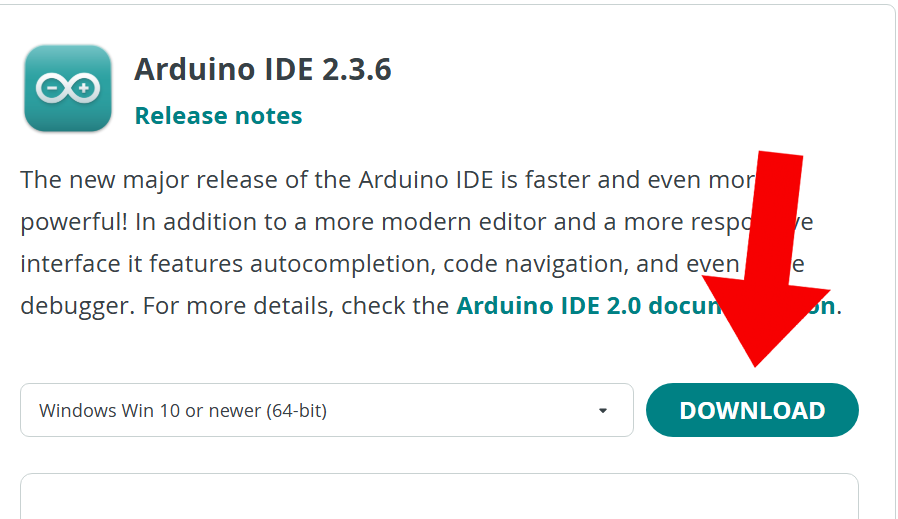
Arduino IDE Kurulumu – Program İndirme
Sistem otomatik olarak Windows bilgisayarın için uygun sürümü seçecek. Eğer farklı bir sürüm istiyorsan açılır menüden değiştirebilirsin, ama normalde otomatik seçimi kullanman yeterli.
ADIM 2: İndirilen Dosyayı Bulma ve Açma
İndirme işlemi tamamlandıktan sonra dosyayı bulmak gerekiyor. İndirdiğin dosya büyük olasılıkla İndirilenler (Downloads) klasöründe olacak. Tarayıcının indirilen dosyalar menüsünden de bu dosyaya ulaşabilirsin.
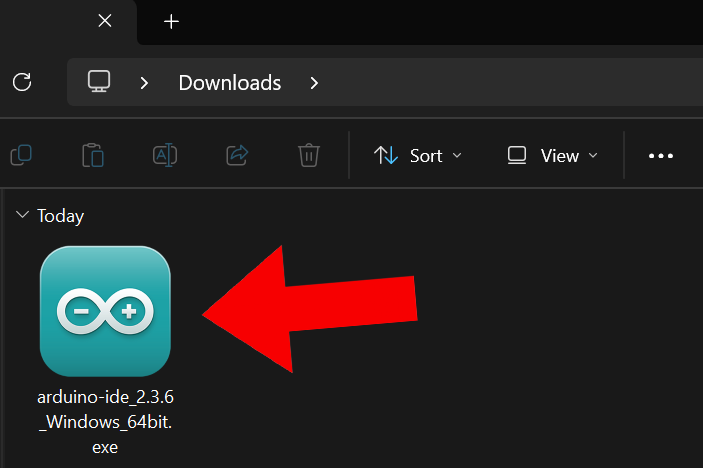
Arduino IDE Kurulumu – Program Kurulum
Dosya adı “arduino-ide_2.3.6_Windows_64bit.exe” gibi bir şey olacak. Bu exe dosyasını çift tıklayarak açman gerekiyor. Çift tıkladığında Arduino kurulum programı başlayacak.
ADIM 3: Arduino IDE’yi Kurma
Kurulum dosyasını açtıktan sonra kurulum sihirbazı (wizard) başlayacak. Bu program seni adım adım yönlendirecek.
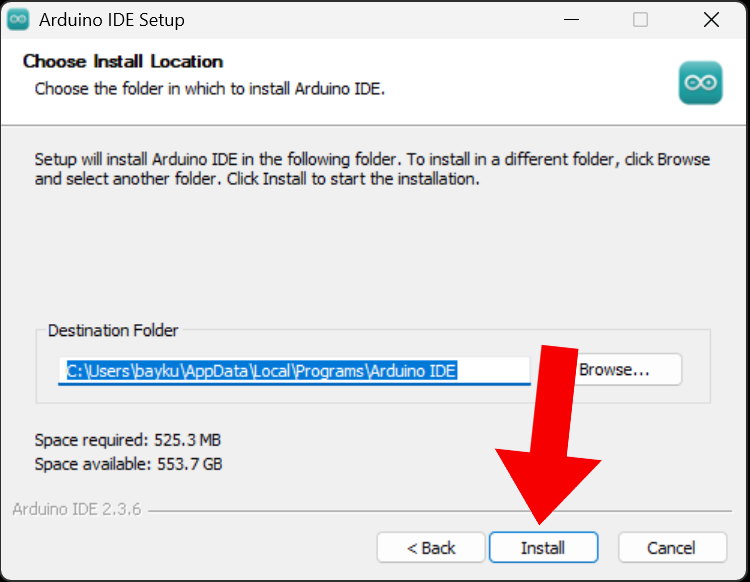
Arduino IDE Kurulumu – Program Yükleme
Kurulum programında:
- Kurulum konumu: Program nereye kurulacağını soracak. Varsayılan konum genellikle uygundur, değiştirmene gerek yok.
- “Install” (Kur) butonuna tıkla: Kurulum başlatmak için mavi “Install” butonuna bas.
- Bekle: Kurulum birkaç dakika sürebilir. Kurulum çubuğu dolana kadar beklemen yeterli.
Kurulum tamamlandığında “Finish” (Son) butonuna basarak kurulumu bitirebilirsin.
ADIM 4: Arduino IDE’yi İlk Açış
Kurulum bittiğinde Arduino IDE otomatik olarak açılabilir. Eğer açılmazsa, masaüstündeki Arduino simgesine çift tıklayarak veya başlat menüsünden “Arduino IDE” yazarak programı bulup açabilirsin.
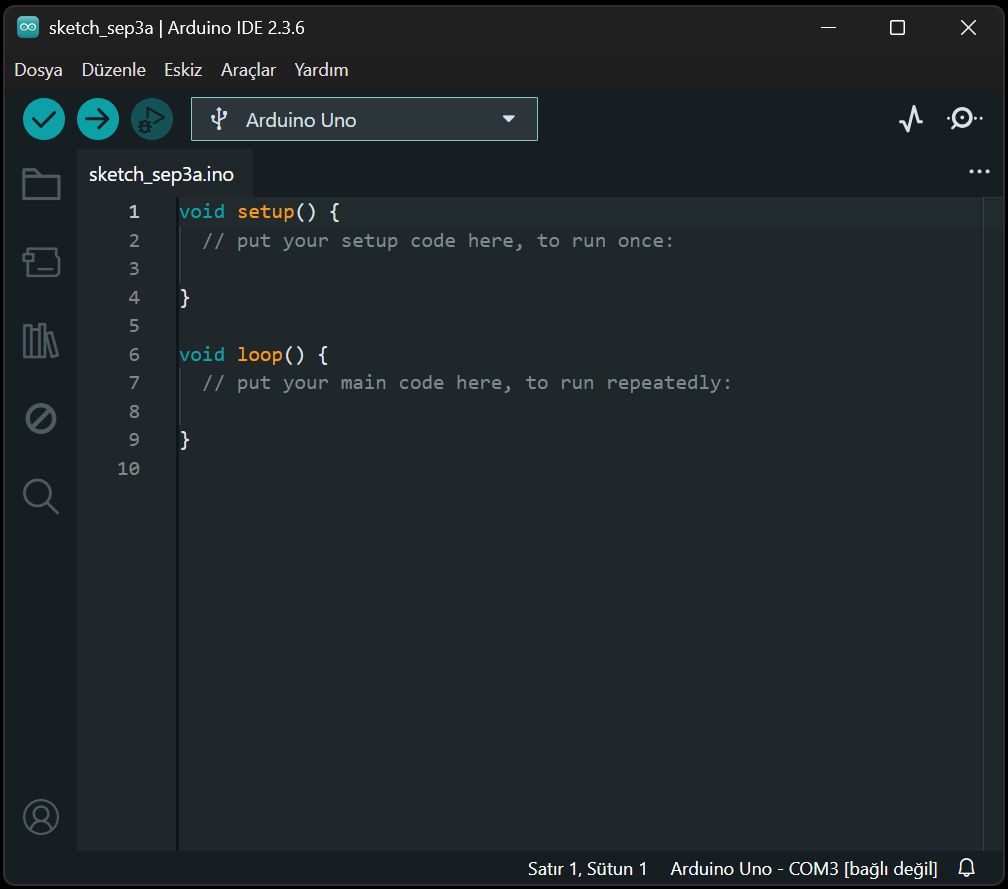
Arduino IDE Kurulumu – Kart Tanımlama
Daha sonra yine Araçlar menüsünde Port sekmesinde kartımızın takılı olduğu portu seçiyoruz. Eğer port içerisinde birden fazla COM port gözüküyor ise en alttaki COM port, en son eklenen karta yani Arduino kartımıza ait olandır. Bu port seçilerek kartı programlamaya hazır hale getiriyoruz.
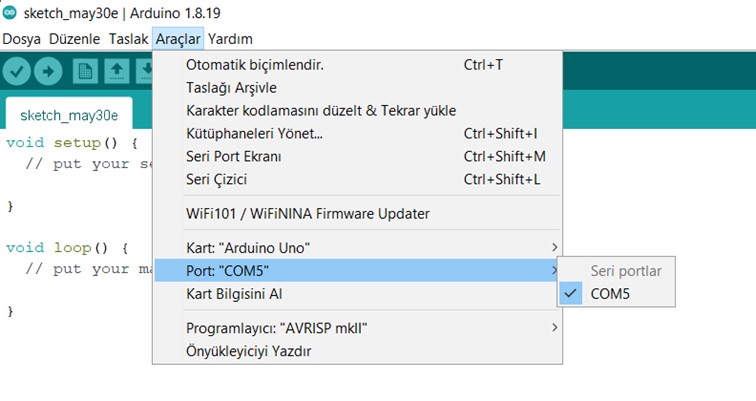
Arduino IDE Kurulumu – Port Tanımlama
Program ilk açıldığında boş bir kod şablonu göreceksin. Bu normal – Arduino her zaman setup() ve loop() fonksiyonları ile başlar.
ADIM 5: Dil Ayarını Türkçeye Çevirme
Arduino IDE varsayılan olarak İngilizce açılır. Eğer Türkçe kullanmak istersen aşağıdaki adımları takip et:
- Menüden “File” > “Preferences” (Dosya > Tercihler) seçeneğine tıkla
- Açılan pencerede “Language” (Dil) bölümünü bul
- Açılır menüden “Türkçe”yi seç
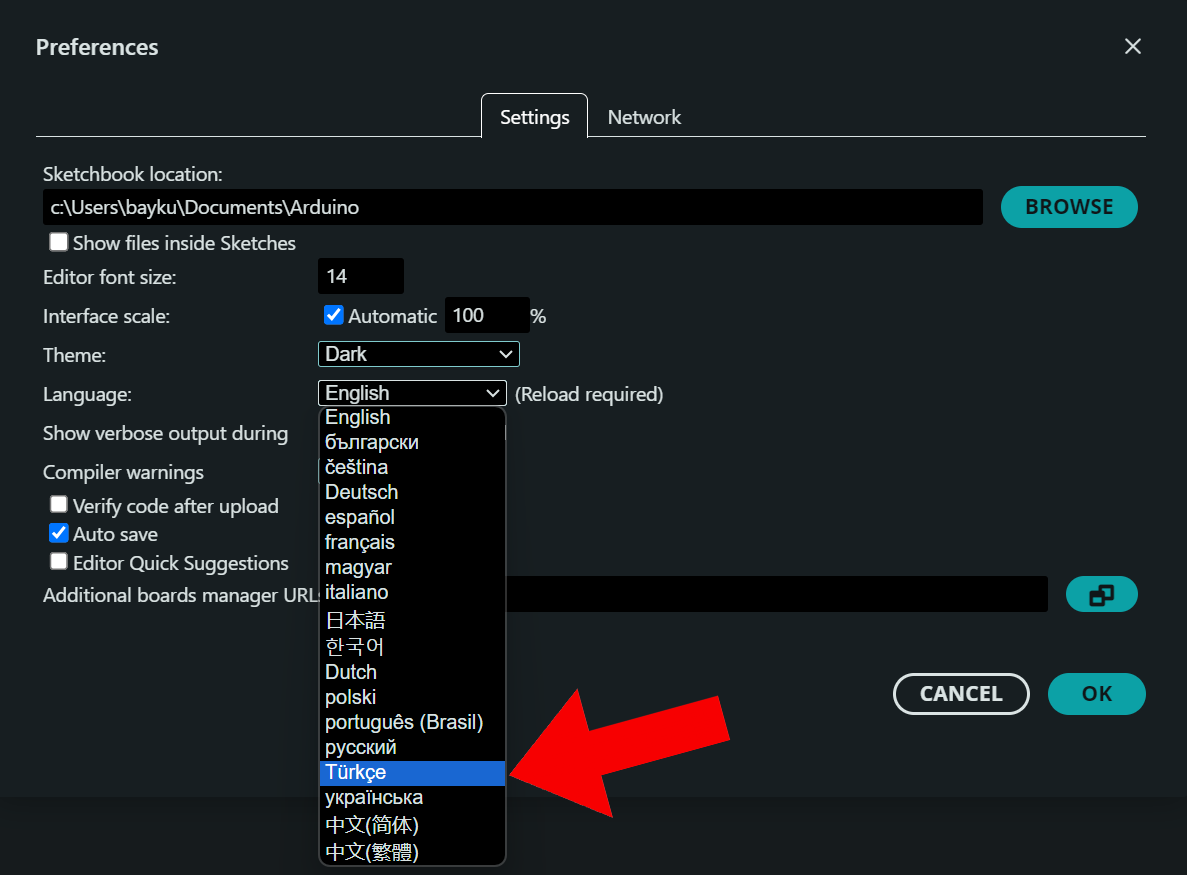
Arduino IDE Kurulumu – Dil Seçimi
- “OK” butonuna bas
- Arduino IDE’yi yeniden başlat – Program kapanıp açıldıktan sonra Türkçe menülerle karşılaşacaksın.
Kurulum Tamamlandı!
Tebrikler! Arduino IDE’yi başarıyla kurdun. Artık Arduino projelerine başlayabilirsin. Program hazır ve kullanıma uygun durumda.
İstanbul İz Atölye Eğitim Çözümleri San. ve Tic. Ltd. Şti., eğitim kurumlarına yönelik yenilikçi atölye kurulumlarıyla öne çıkan, proje geliştirme ve uygulama süreçlerinde uçtan uca destek sunan bir çözüm ortağıdır. Robotik kodlama, yazılım, ahşap tasarım, STEM ve sanal gerçeklik gibi farklı alanlarda modern, sürdürülebilir ve eğitim odaklı atölye ortamları tasarlar. Kurumların ihtiyaçlarına özel analizler yaparak en uygun ekipman, içerik ve altyapıyı belirler; kurulum sürecinden eğitmen eğitimine kadar tüm aşamalarda aktif rol alır. Ayrıca ulusal ve uluslararası hibe programlarına yönelik proje yazımı, danışmanlık ve uygulama desteği sağlayarak kurumların hem teknik hem de finansal açıdan güçlenmesine katkıda bulunur.
İz Atölye olarak sadece atölye kurmuyor, kurumunuza özel sürdürülebilir eğitim ekosistemleri tasarlıyor; doğru ekipman, güçlü içerik ve uçtan uca proje desteğiyle süreci zahmetsiz ve verimli hale getiriyoruz.
Deneyim, hız ve sonuç odaklı yaklaşımımızla yatırımınızı kısa sürede somut çıktılara dönüştürüyoruz.






Yorum ekle